Een printer die offline staat, kan voor veel frustratie zorgen. Je wilt snel een document afdrukken, maar je computer of laptop geeft aan dat de printer niet beschikbaar is. Gelukkig betekent dit niet direct dat je printer kapot is. In veel gevallen kun je het probleem zelf eenvoudig verhelpen. In deze blog lees je hoe je stap voor stap je printer offline kunt oplossen en wanneer het slim is om hulp in te schakelen.
Printer offline oplossen begint met de basiscontrole
Wanneer je printer offline staat, is het verstandig om eerst de eenvoudige oorzaken te controleren. Staat de printer aan? Zit de stekker goed in het stopcontact? Is er papier aanwezig en zijn de kleppen goed gesloten? Ook een lege toner of cartridge kan ervoor zorgen dat de printer tijdelijk niet goed reageert.
Controleer daarnaast of er een foutmelding op het display van de printer staat. Denk aan meldingen over papierstoringen, openstaande lades of onderhoud dat nodig is. Door deze meldingen eerst op te lossen, kan de printer vaak direct weer online komen.
Controleer de wifi- of netwerkinstelling van je printer
Een veelvoorkomende oorzaak van een offline printer is een probleem met de verbinding. Gebruik je een draadloze printer? Controleer dan of de printer nog verbonden is met hetzelfde wifi-netwerk als je computer. Na een routerupdate of stroomstoring kan deze verbinding soms wegvallen.
Bij een netwerkprinter op kantoor is het slim om ook de netwerkkabel en router te controleren. Start eventueel de printer, computer en router opnieuw op. Dit klinkt simpel, maar lost veel verbindingsproblemen direct op.
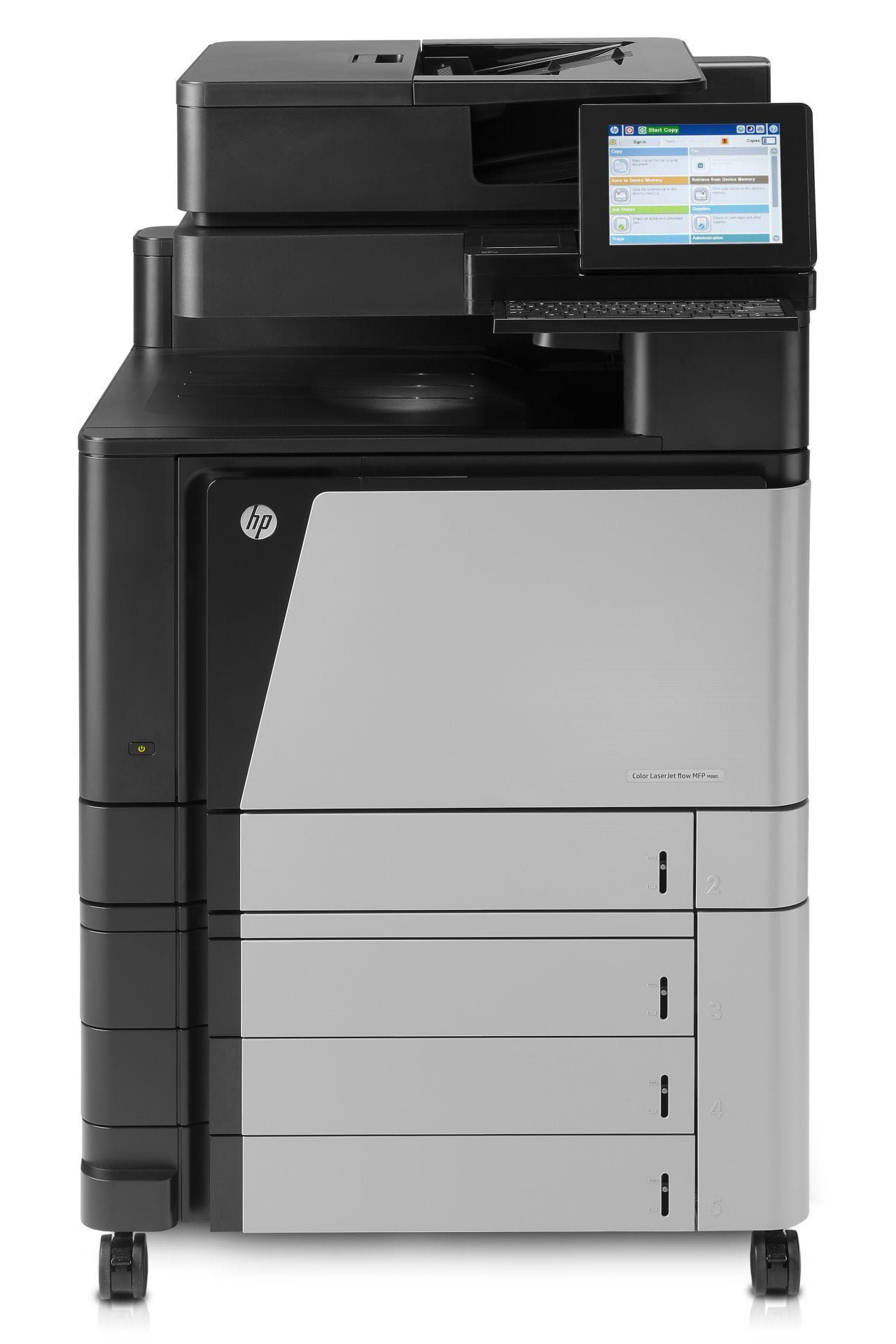
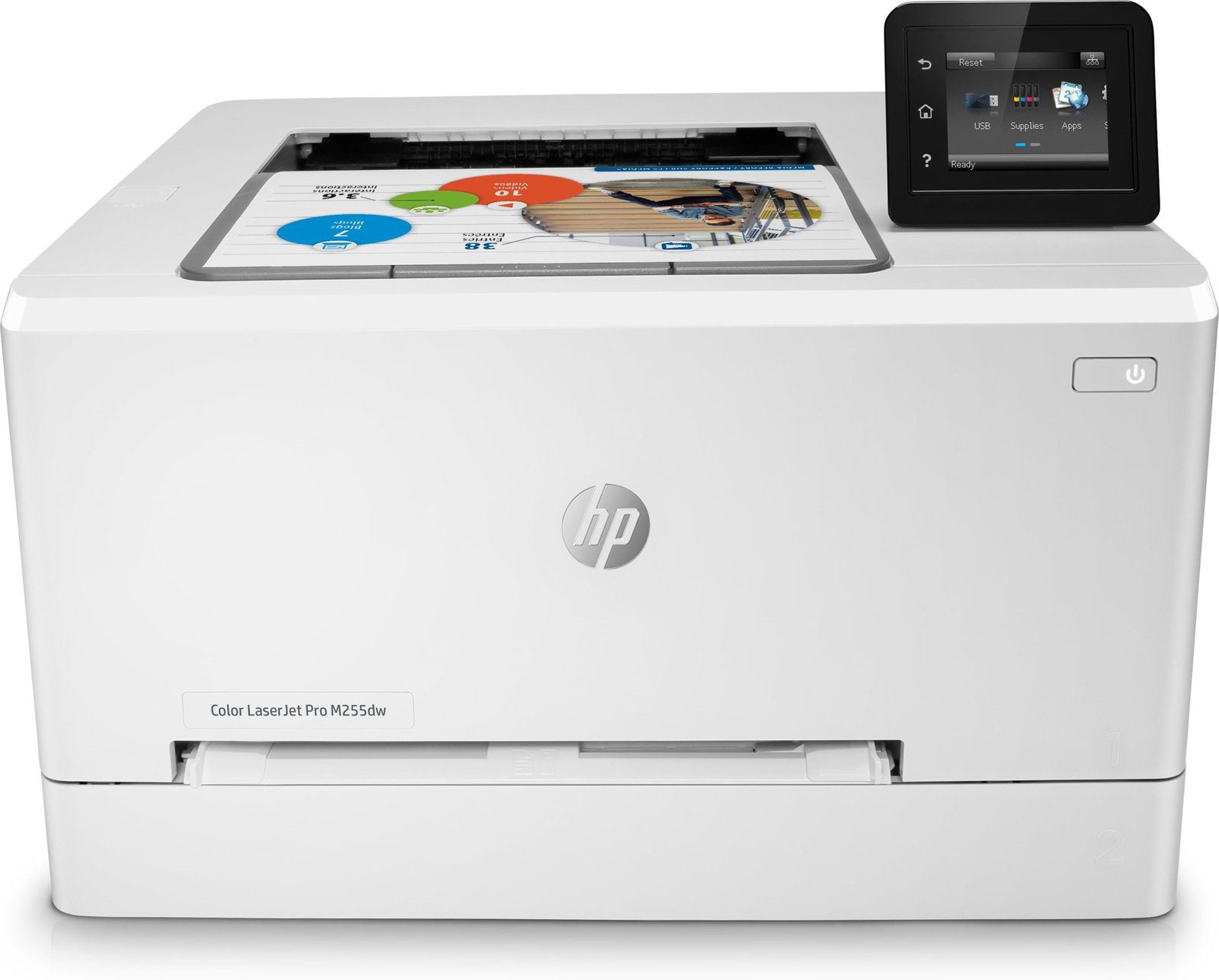
Zoek je een betrouwbare printer voor zakelijk gebruik? Bekijk dan het aanbod refurbished printers in onze shop.
Printer offline oplossen via de computerinstellingen
Staat de verbinding goed, maar blijft de printer offline? Controleer dan de instellingen op je computer. Bij Windows kun je naar “Printers en scanners” gaan en controleren of je printer als standaardprinter is ingesteld. Soms staat de optie “Printer offline gebruiken” per ongeluk aangevinkt. Zet deze optie uit en probeer opnieuw te printen.
Ook kan het helpen om de wachtrij te legen. Een vastgelopen printopdracht blokkeert soms alle nieuwe opdrachten. Verwijder oude opdrachten en start daarna een nieuwe printtaak.
Update of installeer de printerdriver opnieuw
Een verouderde of beschadigde printerdriver kan ook de oorzaak zijn. De driver zorgt ervoor dat je computer en printer goed met elkaar communiceren. Werkt je printer na de bovenstaande stappen nog steeds niet? Verwijder dan de printer uit je systeem en installeer deze opnieuw met de juiste driver.
Wanneer professionele hulp nodig is
Lukt het niet om je printer offline op te lossen? Dan kan er sprake zijn van een technisch probleem, zoals een defecte netwerkmodule, verouderde onderdelen of een storing in de printer zelf. In dat geval is onderhoud of reparatie vaak de beste oplossing.
Bij de Printerstore helpen we je graag met advies, onderhoud en refurbished printers die betrouwbaar én duurzaam zijn. Zo voorkom je onnodige stilstand en blijft je werkplek efficiënt draaien.