Zoek je een printer scant niet oplossing? Dan ben je niet de enige. Het komt regelmatig voor dat een printer nog wel print, maar ineens niet meer scant. Dat is vervelend als je snel een document moet digitaliseren. Gelukkig is het probleem vaak zelf op te lossen. In veel gevallen ligt het aan de verbinding, de software of een tijdelijke storing. Kom je er niet uit, dan kun je bij ons terecht voor service, onderhoud en reparatie.
Controleer eerst de verbinding van je printer
Een veelvoorkomende oorzaak is een probleem met de verbinding tussen je printer en computer. Controleer daarom eerst of de printer goed is verbonden via wifi of usb. Gebruik je een draadloze printer? Kijk dan of de printer nog op hetzelfde netwerk zit als je laptop of pc. De verbinding en printerstatus zijn vaak de eerste punten om te controleren bij scanproblemen.
Start je printer en computer opnieuw op
Een simpele herstart lost verrassend vaak al veel op. Zet de printer volledig uit, wacht even en start daarna ook je computer opnieuw op. Tijdelijke foutjes in de software of communicatie tussen apparaten worden zo vaak verholpen. Dit is ook een van de eerste stappen die wij adviseren wanneer de printer niet beschikbaar is tijdens het scannen.
Controleer de scansoftware en stuurprogramma’s
Werkt scannen nog steeds niet? Dan kan het probleem in de software zitten. Controleer of je de juiste scansoftware gebruikt en of de printerdriver nog goed is geïnstalleerd. Bij HP-printers kan het helpen om de HP-app of diagnostische tools te gebruiken om het probleem op te sporen. Ook het opnieuw installeren van software of stuurprogramma’s kan scanproblemen verhelpen.
Kijk of het probleem in de scanner of in de instellingen zit
Soms werkt de scanner technisch nog prima, maar zit het probleem in de scaninstellingen. Denk aan een verkeerde bronselectie, een fout formaat of een kwaliteitsinstelling die niet goed staat. Problemen met de scankwaliteit of scanfunctie hebben vaak te maken met de instellingen van de scantaak of de scanner zelf. Controleer daarom altijd even of de juiste instellingen zijn gekozen voordat je verder zoekt.
Een all-in-one printer vraagt soms om een andere aanpak
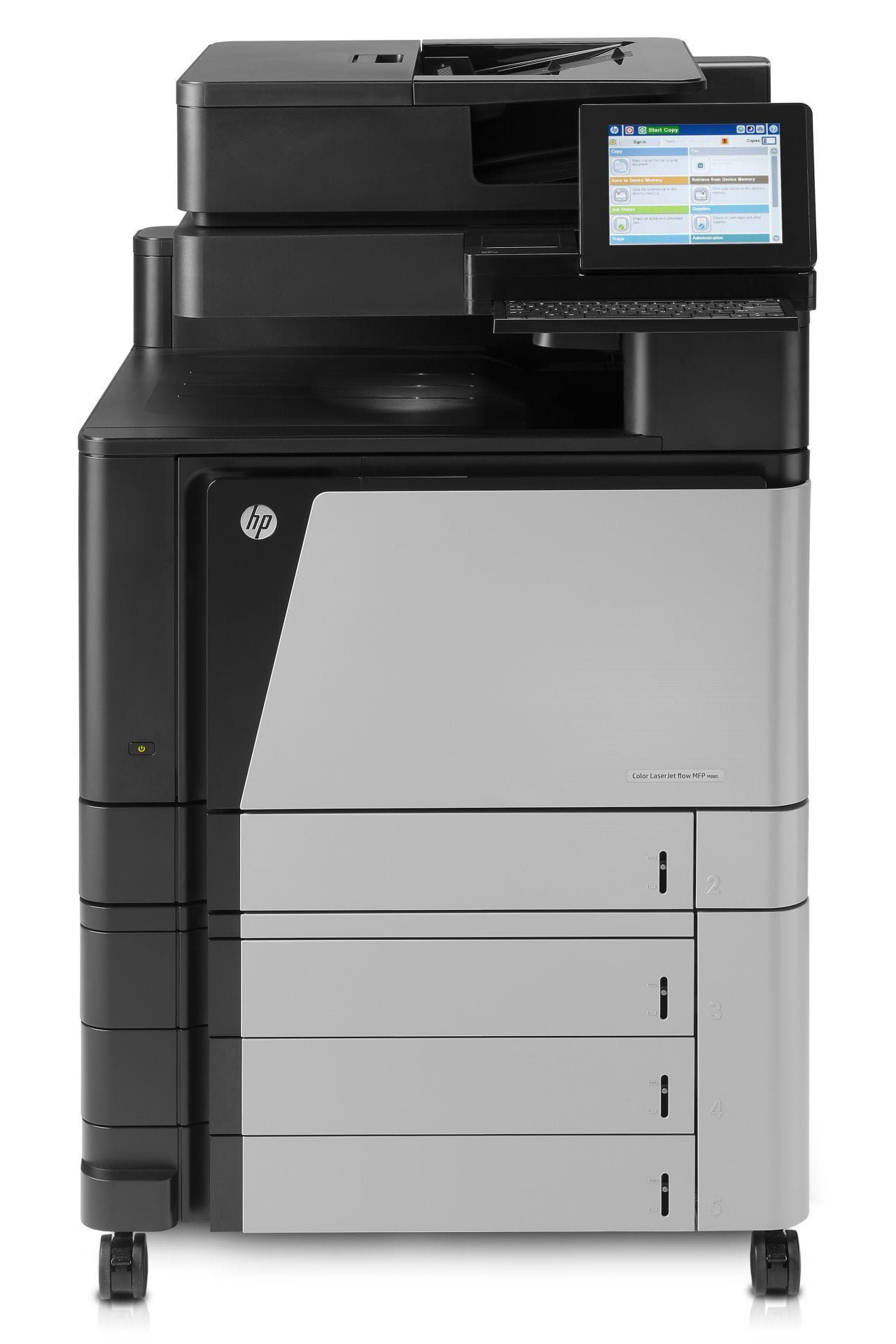
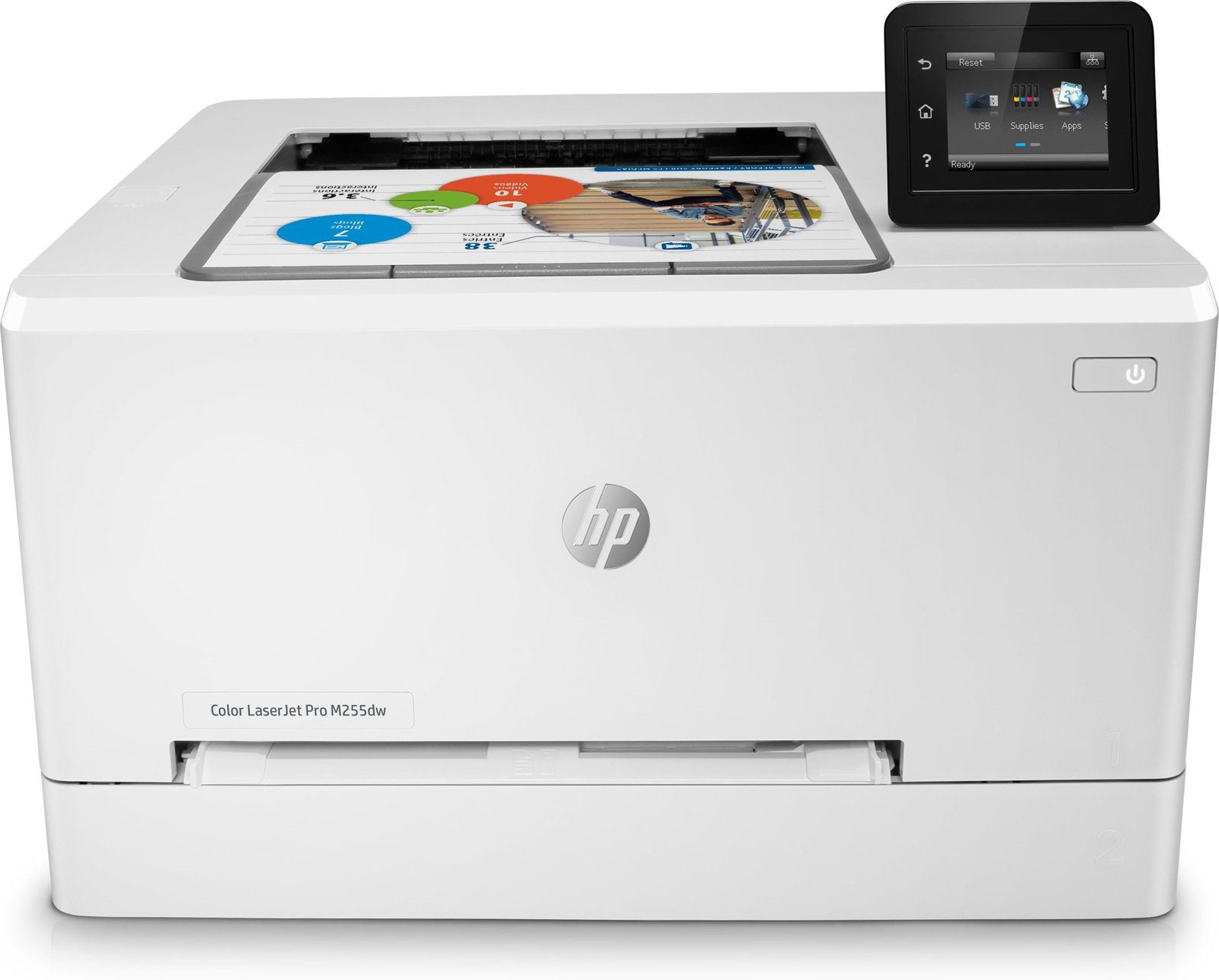
Gebruik je een printer met scanner, dus een all-in-one model? Dan heb je meerdere functies in één apparaat. Wij zien deze modellen als veelzijdige oplossingen voor thuis en kantoor, met functies voor printen, scannen en vaak ook kopiëren. Juist omdat meerdere functies samenkomen in één apparaat, is het slim om zowel de scaninstellingen als de algemene printerverbinding te controleren. Bekijk ook ons aanbod printers met scanner als je op zoek bent naar een betrouwbaar all-in-one model.
Werkt je printer nog steeds niet goed?
Heb je alle stappen geprobeerd en blijft het probleem bestaan? Dan kan er meer aan de hand zijn, zoals een technisch defect of een storing in het apparaat zelf. Wij helpen je graag met het verhelpen van storingen en voeren reparaties uit op locatie in heel Nederland en Vlaanderen. Ook kun je eenvoudig een aanvraag doen via onze pagina Reparatie & Storing melden. Daarnaast repareren wij vrijwel alle merken laserjetprinters, ook zonder servicecontract of wanneer de printer niet bij ons is aangeschaft.
Snel weer kunnen scannen
Een goede printer scant niet oplossing begint meestal bij de basis: controleer de verbinding, start je apparaten opnieuw op en kijk naar de software en instellingen. Vaak is het probleem dan snel opgelost. Blijft de scanner weigeren, dan is professionele hulp soms de snelste route. Wij helpen je graag met reparatie, onderhoud en advies, en bieden daarnaast een passend aanbod aan printers met scanner voor thuis en kantoor.